





Руководство по Windows 11
Как остановить обновления Windows 11
Используйте Windows Update Blocker, чтобы отключить службы Центра обновления Windows в Windows 11, применить защиту служб и подтвердить свой статус с помощью визуальных индикаторов.
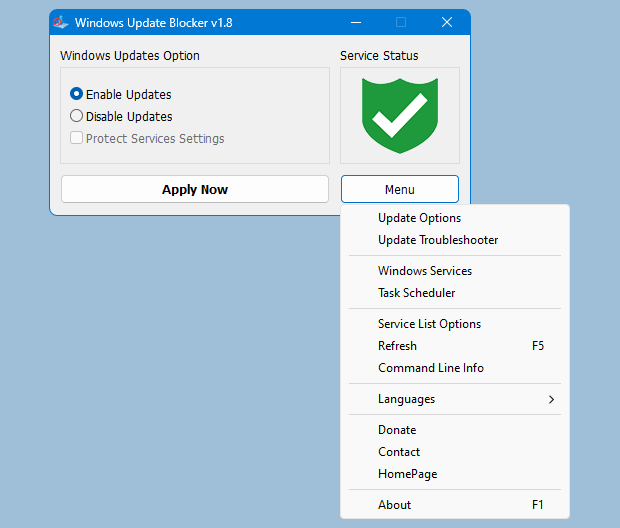
Шаг за шагом: отключите обновления Windows 11
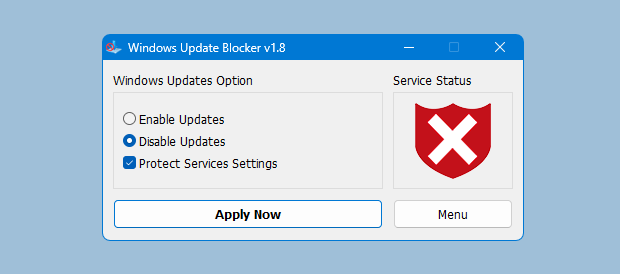
Чтобы остановить обновления Windows 11, запустите WUB от имени администратора, выберите «Отключить», нажмите «Применить» и включите «Защитить настройки службы». Это отключает службы Центра обновления Windows и предотвращает их повторную активацию. Подтвердите индикатор состояния и при необходимости перезагрузите компьютер, чтобы проверить состояние блокировки.
1. Запуск от имени администратора
Щелкните правой кнопкой мыши Wub.exe и выберите «Запуск от имени администратора», чтобы инструмент мог безопасно изменить настройки службы.
2. Отключить обновления.
Выберите параметр «Отключить» и нажмите «Применить». WUB последовательно обрабатывает службы обновлений для Windows 11.
3. Защитите настройки
Включите «Защитить настройки службы», чтобы предотвратить автоматическую повторную активацию служб обновлений.
Проверьте индикаторы состояния
Используйте встроенные индикаторы состояния, чтобы убедиться, что Центр обновления Windows заблокирован. Красный цвет означает отключенное, зеленый — включенное.
Если статус не обновится сразу, перезагрузите компьютер и еще раз проверьте пользовательский интерфейс.
Сервисные команды (справка)
WUB автоматизирует контроль службы обновлений. Эти команды показывают типы изменений служб, обычно применяемых в Windows 11.
sc остановить wuauserv
sc config wuauserv start = отключено
стоп-биты sc
биты конфигурации sc start = отключено
sc остановить dosvc
sc config dosvc start = отключено
sc остановить WaaSMedicSvc
sc config WaaSMedicSvc start = отключено
Советы по устранению неполадок
- Убедитесь, что ни одна корпоративная политика не применяет Центр обновления Windows.
- Убедитесь, что WUB работает с правами администратора.
- Перезагрузите систему, если службы снова активируются.
При возникновении более серьезных проблем проверьте средство просмотра событий Windows на предмет ошибок, связанных со службами.
Часто задаваемые вопросы
Безопасно ли блокировать обновления Windows?
Это может быть безопасно для контролируемых сред, но задерживает исправления безопасности. Запланируйте периоды обслуживания, чтобы повторно включить обновления и оставаться защищенными.
Как остановить принудительное обновление Windows 11?
Отключите обновления в WUB, нажмите «Применить» и включите «Защитить настройки службы», чтобы службы не активировались повторно.
Почему обновления снова включились?
Windows может повторно включить службы после сканирования или проверки политики. Включите защиту и проверьте наличие управляемых политик.