





دليل ويندوز 11
كيفية إيقاف تحديثات ويندوز 11
استخدم Windows Update Blocker لتعطيل خدمات Windows Update على نظام التشغيل Windows 11، وتطبيق حماية الخدمة، وتأكيد حالتك باستخدام المؤشرات المرئية.
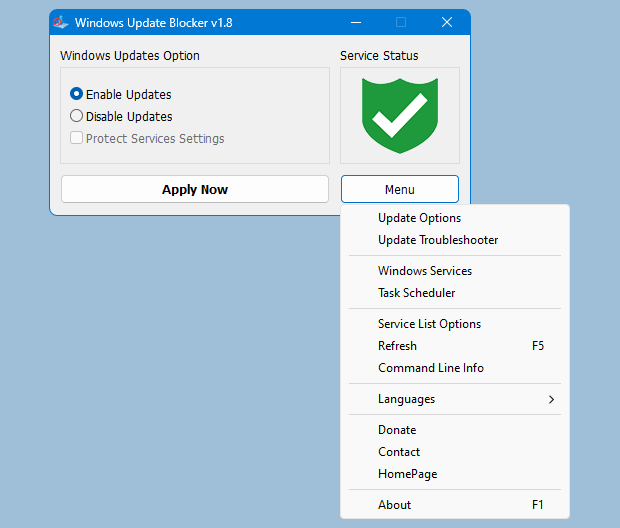
خطوة بخطوة: تعطيل تحديثات Windows 11
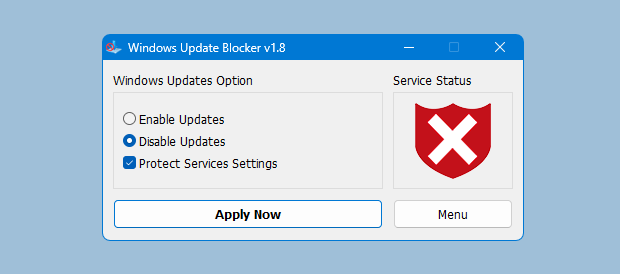
لإيقاف تحديثات Windows 11، قم بتشغيل WUB كمسؤول، واختر تعطيل، وانقر فوق تطبيق، وقم بتمكين إعدادات خدمة الحماية. يؤدي هذا إلى تعطيل خدمات Windows Update ويساعد على منع إعادة تنشيطها. قم بتأكيد مؤشر الحالة وأعد التشغيل إذا لزم الأمر للتحقق من الحالة المحظورة.
1. تشغيل كمسؤول
انقر بزر الماوس الأيمن فوق Wub.exe واختر "تشغيل كمسؤول" حتى تتمكن الأداة من تغيير إعدادات الخدمة بأمان.
2. تعطيل التحديثات
حدد خيار تعطيل وانقر فوق تطبيق. يتعامل WUB مع خدمات التحديث بشكل متسق لنظام التشغيل Windows 11.
3. حماية الإعدادات
قم بتمكين "حماية إعدادات الخدمة" لمنع إعادة التنشيط التلقائي لخدمات التحديث.
التحقق من مؤشرات الحالة
استخدم مؤشرات الحالة المضمنة للتأكد من حظر Windows Update. يشير اللون الأحمر إلى التعطيل، ويشير اللون الأخضر إلى التمكين.
إذا لم يتم تحديث الحالة على الفور، فأعد التشغيل وأعد التحقق من واجهة المستخدم.
أوامر الخدمة (مرجع)
يقوم WUB بأتمتة التحكم في خدمة التحديث. تعرض هذه الأوامر أنواع تغييرات الخدمة المطبقة بشكل شائع على نظام التشغيل Windows 11.
sc توقف wuauserv
sc config wuauserv start = معطل
بت وقف الشوري
تبدأ بتات التكوين sc = معطلة
sc توقف dosvc
sc config dosvc start = معطل
الشوري توقف WaaSMedicSvc
sc config WaaSMedicSvc start = معطل
نصائح لاستكشاف الأخطاء وإصلاحها
- تأكد من عدم قيام أي سياسة مؤسسية بفرض Windows Update.
- تأكد من تشغيل WUB بأذونات إدارية.
- أعد تشغيل النظام إذا بدا أن الخدمات قد تم إعادة تمكينها.
بالنسبة للمشكلات الأعمق، قم بمراجعة عارض الأحداث في Windows بحثًا عن الأخطاء المتعلقة بالخدمة.
التعليمات
هل حظر تحديثات Windows آمن؟
ويمكن أن يكون آمنًا للبيئات الخاضعة للرقابة، ولكنه يؤخر الإصلاحات الأمنية. خطط لنوافذ الصيانة لإعادة تمكين التحديثات والبقاء محميًا.
كيفية إيقاف التحديثات القسرية لنظام التشغيل Windows 11؟
قم بتعطيل التحديثات في WUB، وانقر فوق "تطبيق"، وقم بتمكين "حماية إعدادات الخدمة" لمنع الخدمات من إعادة التنشيط.
لماذا تم تشغيل التحديثات مرة أخرى؟
قد يقوم Windows بإعادة تمكين الخدمات بعد إجراء عمليات الفحص أو التحقق من السياسة. تمكين الحماية والتحقق من السياسات المُدارة.