





指南
使用、CMD 选项和故障排除
请按照以下步骤检查状态、应用设置、启用保护以及使用 WUB 自动执行 Windows 更新控制。
分步工作流程
命令行参考
故障排除提示
分步使用指南
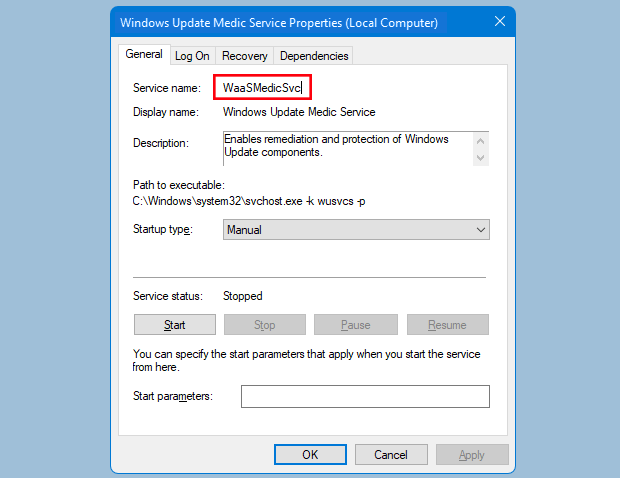
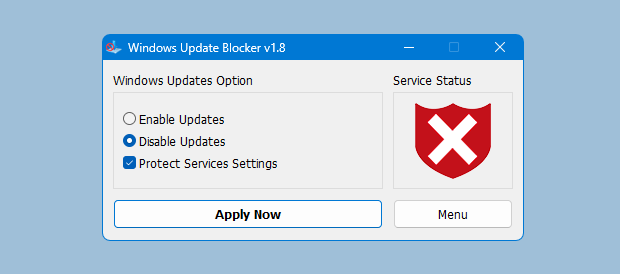
要使用 WUB 管理 Windows 更新,请检查状态指示器,选择启用或禁用,单击应用,然后使用保护服务设置来保留您的选择。此工作流程提供可预测的服务控制和清晰的验证。如果状态没有立即刷新,请重新启动。
1. 检查状态
打开 WUB 并查看状态指示器。绿色表示已启用更新;红色表示它们被阻止。
2. 应用设置
选择禁用或启用,然后单击应用。 WUB 立即更新 Windows 更新服务配置。
3. 保护服务设置
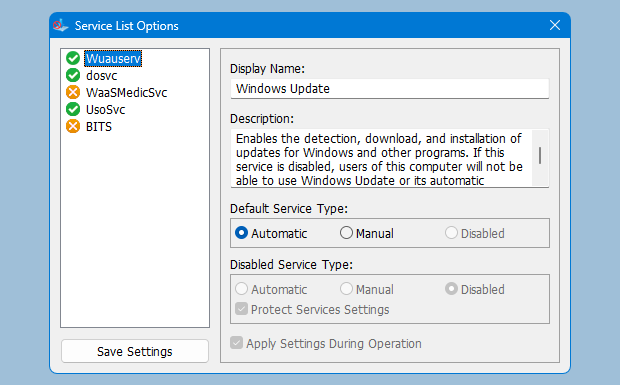
启用保护选项以防止 Windows 在未经您同意的情况下重新启用更新服务。
命令行参数
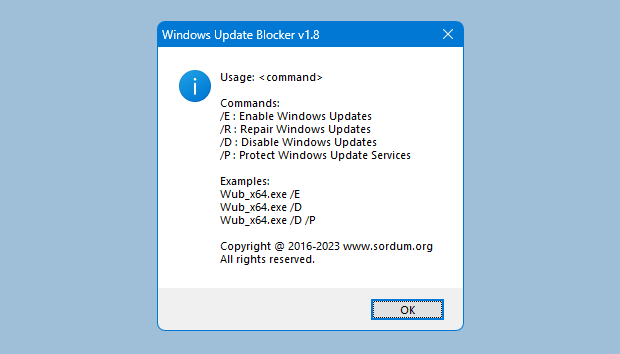
使用带有参数的 Wub.exe 进行脚本编写和自动化。以管理员身份运行命令提示符以进行服务更改。
- /D— 禁用 Windows 更新服务。
- /E— 启用 Windows 更新服务。
- /S— 应用服务保护设置。
有关其他选项和状态输出,请参阅 WUB 命令行屏幕。
服务命令(参考)
WUB 自动化 Windows 更新的服务控制。这些命令说明了通常应用的服务更改的类型。
sc 停止 wuauserv
sc config wuauserv start= 禁用
SC停止位
sc 配置位开始 = 禁用
sc 停止 dosvc
sc config dosvc start= 禁用
sc 停止 WaaSMedicSvc
sc config WaaSMedicSvc 启动 = 已禁用
防病毒排除
如果您的防病毒软件阻止 WUB,请在验证文件完整性后将 Wub.exe 位置添加到允许列表中。这可以防止由服务级别更改引起的误报。
将该工具保存在专用文件夹中,以便排除项易于管理和审核。
排除访问错误
- 以管理员身份运行 WUB 来修改服务。
- 如果受管设备阻止更改,请禁用冲突的策略设置。
- 如果 UI 状态未刷新,则更改服务状态后重新启动。
如果错误仍然存在,请查看 Windows 事件查看器日志以确定策略实施或服务依赖性问题。